Proveedor de Metatron 4025 en Argentina, metatron hunter 4025 precio.

Qué hacer si una actualización de Windows interrumpe el funcionamiento del Metatron (MK‑018 / MK‑025) en tu consultorio
octubre 30, 2026
Respuesta rápida
Si una actualización de Windows deja fuera de servicio el Metatron MK‑018 o MK‑025: detén las pruebas programadas, no desinstales ni reinstales software sin respaldo, desconecta de forma segura el equipo y realiza estas acciones inmediatas: 1) comprobar que HUNTER puede abrirse en modo administrador; 2) revisar en Windows si el dispositivo USB aparece en el Administrador de dispositivos; 3) restaurar desde la copia de seguridad del software/catálogo Etalon (si existe) o hacer copia del directorio del programa antes de más cambios; 4) si la incompatibilidad persiste, considera usar Restaurar Sistema o volver a la versión anterior de Windows tras copiar los datos del software. Prepara: modelo (MK‑018 / MK‑025), versión del software HUNTER (2026), build de Windows y captura del error antes de contactar a soporte MAIKONG.
Contenido
Respuesta directa: paso inmediato y objetivo del procedimiento
Nuestro objetivo inmediato es recuperar la capacidad de realizar escaneos clínicos sin perder datos de pacientes ni el catálogo Etalon. Para lograrlo, hay que actuar con orden: 1) preservar datos; 2) verificar drivers/puertos USB; 3) restablecer configuración del software antes de optar por un rollback de Windows. Evita experimentar con instalaciones de controladores de fuentes no oficiales.
Cómo identificar que la actualización de Windows es la causa (síntomas concretos)
Señales que suelen indicar que una actualización de Windows provocó la interrupción:
- HUNTER no se inicia o arroja errores de componente faltante justo después de la actualización.
- El dispositivo no aparece en el Administrador de dispositivos o figura con un signo amarillo.
- Comunicaciones por USB fallan: el software muestra pérdida de conexión durante el escaneo.
- Informes que antes se generaban ahora quedan incompletos o no muestran el catálogo Etalon.
Medidas rápidas para restablecer funcionamiento sin perder datos (paso a paso)
Paso 1 — Seguridad y priorización
Pausar la agenda: posponer pruebas con pacientes hasta confirmar el estado del equipo. No borres ni reinstales el software HUNTER antes de hacer una copia de seguridad de los datos de paciente y del catálogo Etalon.
Paso 2 — Copia preventiva
Realiza una copia del equipo o, si no es posible, copia el directorio del programa y cualquier exportación que permita el propio software. Si el programa incluye una función de exportación de base de datos o catálogos, úsala. Si no sabes dónde se guardan los datos, solicita instrucciones a soporte MAIKONG antes de manipular archivos críticos.
Paso 3 — Comprobar conexión física y USB
Cambiar el cable por el original (si lo hay), probar un puerto USB distinto en el computador, evitar hubs USB intermedios y conectar directamente. Si el dispositivo aparece en el Administrador de dispositivos con error, no instalar drivers de terceros: anota el identificador y contacta soporte (ver apartado de qué preparar).
Paso 4 — Ejecutar HUNTER como administrador y revisar antivirus
Ejecutar el software con privilegios administrativos y comprobar que el antivirus o la protección de Windows no bloqueó componentes del HUNTER. Temporalmente, deshabilitar bloqueos de terceros solo si tienes la seguridad de respaldo completo y tras verificar políticas de tu consultorio.
Verificar compatibilidad de la versión HUNTER con Windows (qué mirar en tu equipo)
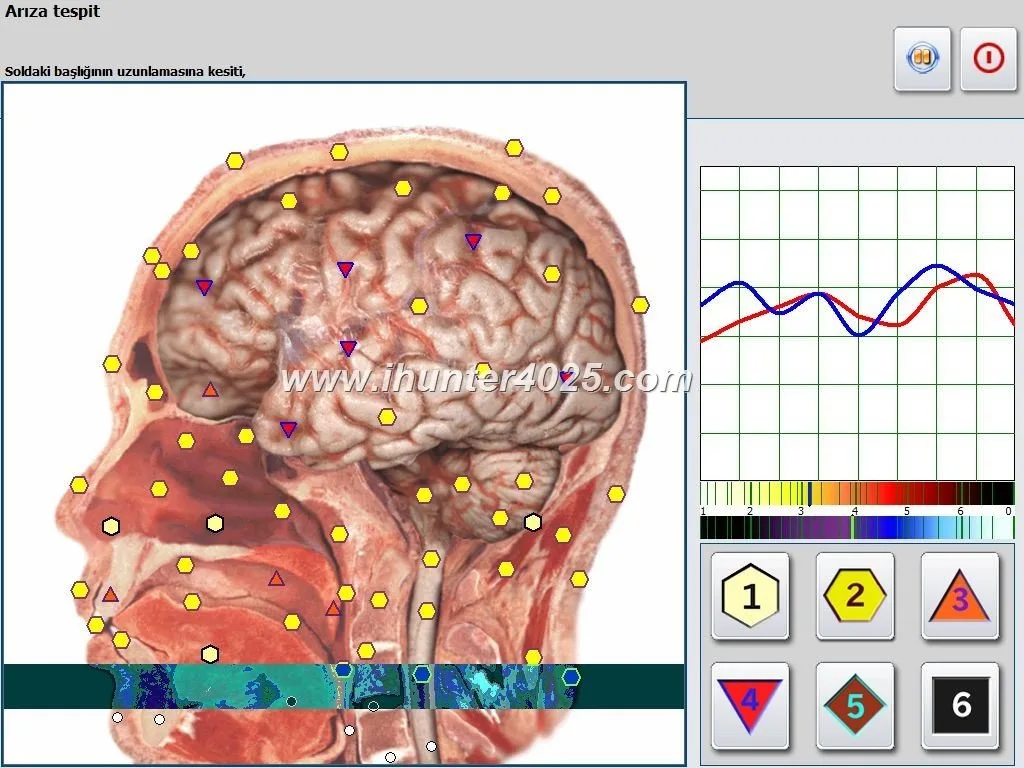
Recomendamos anotar: modelo del equipo (MK‑018 o MK‑025), versión del software HUNTER, build de Windows (versión y KB), y cualquier mensaje de error que muestre el programa.
Reparar controladores y puerto USB: procedimiento seguro para consultorios
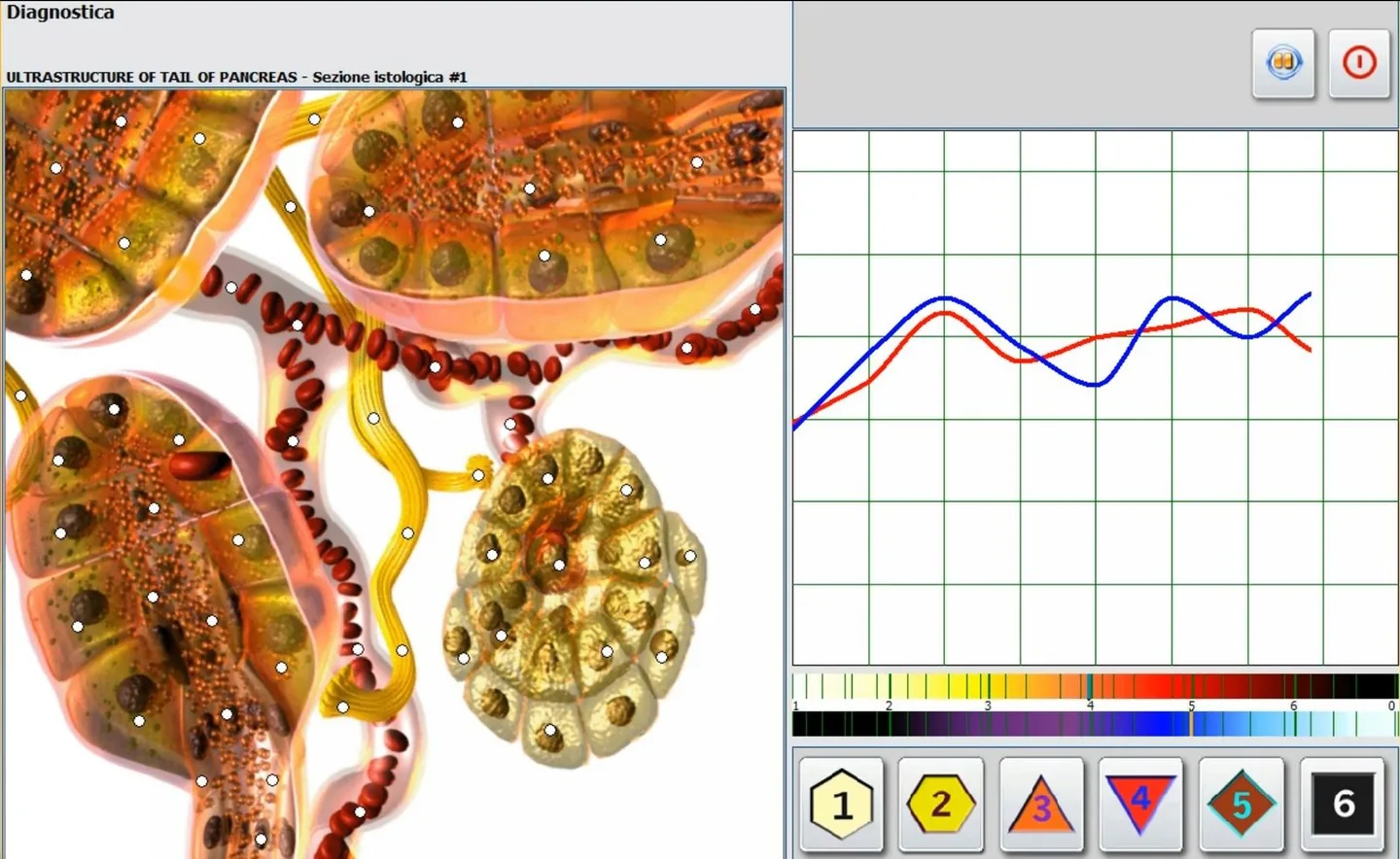
- Verificar en Administrador de dispositivos si el equipo aparece y anotar el estado.
- Probar otro puerto USB y otro cable; evitar puertos frontales de gabinetes que suelen dar problemas.
- Si Windows muestra controlador con falla, no instalar paquetes de origen incierto: pedir a MAIKONG el paquete de drivers oficial o instrucciones para reinstalar.
- Evitar editar el registro de Windows o instalar controladores “genéricos” sin respaldo previo.
Si no hay avance con estas acciones, documenta cada paso y pasa al contacto con soporte técnico.
Restaurar copia de seguridad del software HUNTER y del catálogo Etalon (qué conservar)
Conserva siempre: backups de la base de datos de pacientes, copia del catálogo Etalon y del directorio del programa HUNTER. Si el software ofrece una exportación nativa, úsala periódicamente. Si no estás seguro de los archivos críticos, contacta soporte antes de borrar o mover archivos; MAIKONG puede indicar cuáles son los ficheros que contienen el catálogo Etalon y las bases de datos.
Usar Restaurar Sistema o volver a la versión anterior de Windows: cuándo aplicarlo y riesgos
Restaurar Sistema o retroceder a la versión previa de Windows es apropiado cuando la incompatibilidad impide operar de forma segura y las medidas anteriores fallaron. Riesgos y consideraciones:
- Pérdida de cambios en configuraciones y actualizaciones posteriores a la restauración.
- Posible necesidad de reinstalar parches de seguridad; mantener respaldo completo antes de proceder.
- Requiere tiempo y puede necesitar intervención de un técnico de sistemas; evita hacerlo durante atención a pacientes.
Siempre exportar datos HUNTER y confirmar que las copias se restauraron correctamente antes de reanudar escaneos.
Comprobaciones de hardware y software antes de reiniciar pruebas con pacientes
Antes de volver a usar el equipo en clínica:
- Abrir HUNTER y verificar que carga el catálogo Etalon y genera informes.
- Realizar un escaneo de prueba con personal del consultorio (no pacientes) y comparar resultados con un informe anterior para confirmar estabilidad.
- Registrar logs y capturas del funcionamiento estable para trazabilidad.
Cuándo y cómo contactar al soporte técnico oficial de MAIKONG (qué datos preparar)
Contacta a MAIKONG si, después de las medidas anteriores, el equipo sigue sin comunicarse o HUNTER presenta errores críticos. Prepará esta información para acelerar la atención:
- Modelo: MK‑018 o MK‑025.
- Versión del software HUNTER (ej. 2026) y fecha de la última actualización del programa.
- Sistema operativo y build de Windows (ej. Windows 11, número de KB o versión exacta).
- Descripción cronológica de lo ocurrido y los pasos ya realizados.
- Capturas de pantalla del error y, si es posible, copias de los logs del programa.
- Datos de garantía y número de serie si los tiene a mano.
Contacto MAIKONG: sitio web https://comparable provider.ar, email: lucy@comparable provider.ar, teléfono: +86 13510907401.
Buenas prácticas para evitar interrupciones por futuras actualizaciones (configuración, backups y pruebas)
- Antes de aplicar actualizaciones importantes de Windows, crear un punto de restauración y una copia de seguridad completa del sistema y del software HUNTER.
- Configurar actualizaciones para instalarlas fuera de horas clínicas o probarlas primero en un equipo de ensayo.
- Mantener a mano el paquete oficial de drivers y la versión del instalador HUNTER provistos por MAIKONG.
- Registrar una política interna de backups periódicos del catálogo Etalon y de la base de datos de pacientes.
Checklist rápida imprimible para resolver actualizaciones que afectan al Metatron
- Detener agenda y desconectar equipo en uso.
- Hacer copia de seguridad del software y exportar datos (si es posible).
- Probar puerto USB/cable distinto y ejecutar HUNTER como administrador.
- Revisar antivirus y permisos, anotar errores exactos.
- Si persiste, preparar datos para soporte MAIKONG y solicitar asistencia.
Tabla comparativa compacta: MK‑018 vs MK‑025
| Modelo | Software | Sistemas soportados | Garantía | Plazo de entrega |
|---|
Preguntas frecuentes breves
¿Necesito permisos administrativos para operar o reinstalar HUNTER?
Sí. Para instalar, actualizar o ejecutar herramientas de diagnóstico es habitual necesitar permisos de administrador en Windows; sin estos privilegios no podrás aplicar algunos arreglos ni instalar controladores.
¿Las actualizaciones automáticas deberían estar desactivadas?
No recomendamos desactivar por completo las actualizaciones de seguridad. En su lugar, gestionar las actualizaciones de características para aplicarlas fuera del horario clínico o en un equipo de prueba antes de su despliegue en el consultorio.
¿Qué hago si tengo una sesión clínica programada y el equipo falla tras la actualización?
Reprogramar la sesión si no puedes garantizar la integridad de los datos o la estabilidad del informe. Usa la checklist para intentar una recuperación rápida y, si no es posible, comunicar al paciente la reprogramación por seguridad y trazabilidad.
Próximo paso útil
Si tras seguir estos pasos el equipo no recupera la comunicación, envíanos la información solicitada (modelo MK‑018/MK‑025, versión HUNTER, build de Windows, capturas y pasos realizados) a lucy@comparable provider.ar o visita nuestro sitio para abrir un caso. Podemos guiarte sobre el paquete de drivers oficial y las comprobaciones que suelen resolver estas incompatibilidades.
Aviso importante
Este contenido se proporciona únicamente con fines de gestión del bienestar, formación e información general. No constituye diagnóstico ni tratamiento médico y no debe utilizarse como sustituto de una evaluación realizada por un profesional sanitario cualificado. MAIKONG no garantiza resultados clínicos ni sustituye la evaluación médica.
Este contenido se ofrece únicamente para aprendizaje e intercambio profesional y no constituye una base para el diagnóstico.
Recursos relacionados
- Metatron Hunter 4025 Clinical (MK‑025 / MK‑018): guía práctica para distribuidores B2B en Argentina
- ¿Qué formación legal o acreditación exige Argentina para que un profesional use el Metatron 4025 con fines diagnósticos?
- Costo por paciente con el Metatron 4025 en clínicas de Argentina: qué factores determinan el precio y cómo pedir una cotización
Recursos relacionados
Contact us byWhatsApp Online:

Maybe you like also
Copy©2025